
Manual de uso de tu Tarjeta Digital
Todo lo que necesitas saber para conectar con tus pacientes al instante.
1. El Toque Rápido
Funciona igual que pagar con el celular.
Desbloquea el celular
Pídele a la otra persona que encienda y desbloquee la pantalla de su teléfono. (Si la pantalla está apagada, no funcionará).
Apoya la tarjeta
Apoya tu tarjeta física en la espalda del celular de la otra persona durante 2 segundos.
En iPhone: Apoya la tarjeta en la parte de arriba (cerca de la cámara). No hay que activar nada.
En Android: Apoya en el centro. Si no ocurre nada, pídele que baje el menú de arriba (donde se enciende el WiFi) y revise que el botón NFC esté encendido.
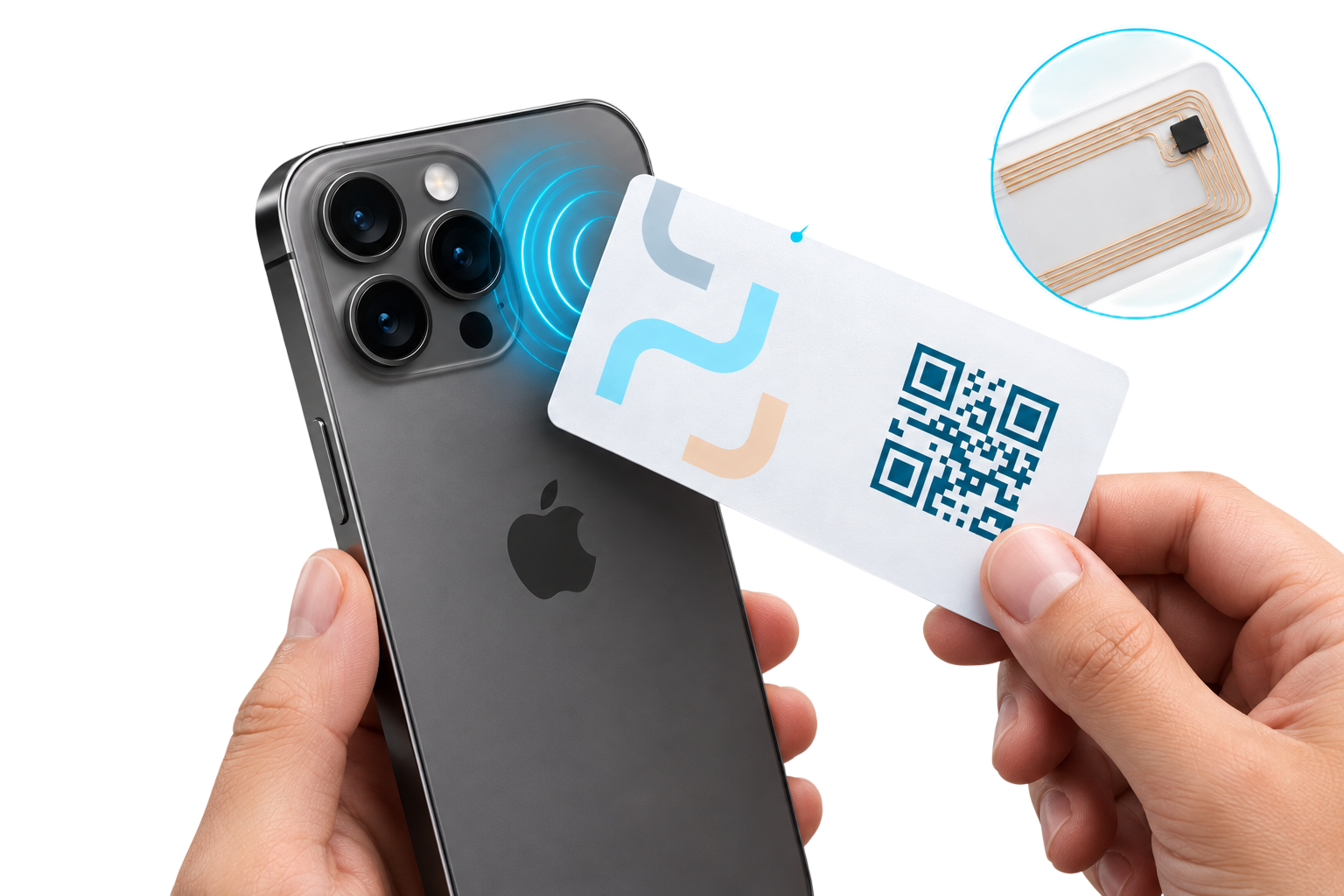
Se abre tu Tarjeta
Al detectar la tarjeta, el teléfono de tu cliente reaccionará para abrir tu perfil web:
En iPhone: Aparecerá un aviso arriba que dice "Etiqueta NFC" o "Sitio Web". Solo deben tocar ese aviso.
En Android: Tu tarjeta digital se abrirá directamente en su navegador de forma automática.
¡Guardar Contacto!
Una vez que tu perfil ya está visible en la pantalla de su celular, pídeles que toquen tu botón de "Guardar en Contactos" para descargar tus datos a su agenda.
2. Compartir con QR
Ideal para teléfonos más antiguos o a distancia.
Opción A: El QR Impreso
Dale la vuelta a tu tarjeta física. Pídele a tu cliente que abra la cámara de su celular y apunte al código cuadradito (QR) que está impreso en la parte trasera.

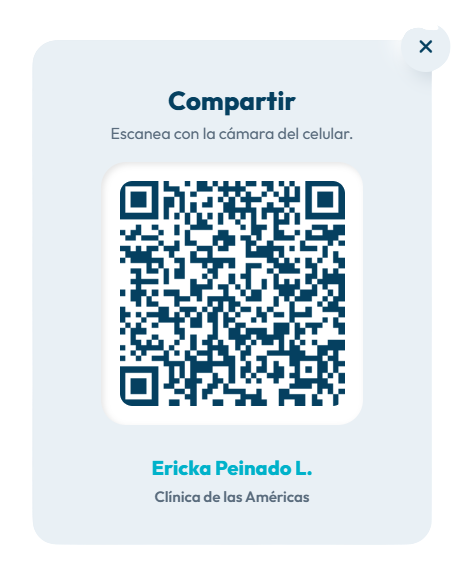
Opción B: El QR de tu Pantalla
Si olvidaste tu tarjeta física, abre tu perfil digital en tu celular y presiona el botón "Mostrar Código QR". La otra persona solo debe escanear tu pantalla.
3. Tu Tarjeta como App
Para ti: Llévala siempre en tu pantalla.
Instala tu tarjeta en tu propio celular para que aparezca como un ícono más junto a WhatsApp o Facebook. Así nunca tendrás que buscar tu enlace para compartirlo.
En iPhone (Navegador Safari):
1. Toca el botón de Compartir (el cuadrito con una flecha apuntando hacia arriba) en la barra de abajo.
2. Sube un poco las opciones y toca en "Agregar a inicio".
En Android (Navegador Chrome):
1. Toca los tres puntitos arriba a la derecha.
2. Toca donde dice "Instalar aplicación" o "Agregar a la pantalla principal".
4. ¿Qué verán tus clientes?
Tu tarjeta es una mini-oficina virtual.
Cuando alguien abre tu tarjeta, no solo ve tu teléfono. Tendrá acceso rápido a estas funciones:
El Botón Mágico
Un botón que guarda automáticamente tu nombre, cargo, teléfono y correo en la agenda del cliente.
Contacto Inmediato
Botones directos para abrir un chat de WhatsApp contigo, llamarte o enviarte un correo con un solo toque.
Pestaña "Clínica"
Al tocar la segunda pestaña arriba, el paciente podrá ver el mapa GPS para llegar, agendar citas y revisar los seguros aceptados.